
Ajuda do NotaViva, o app de notas e lembretes da família
Instale no Android, crie lembretes em segundos e peça ajuda à Vivi pela voz.
Versão 1.5.0 · grátis · Android e navegador do computador
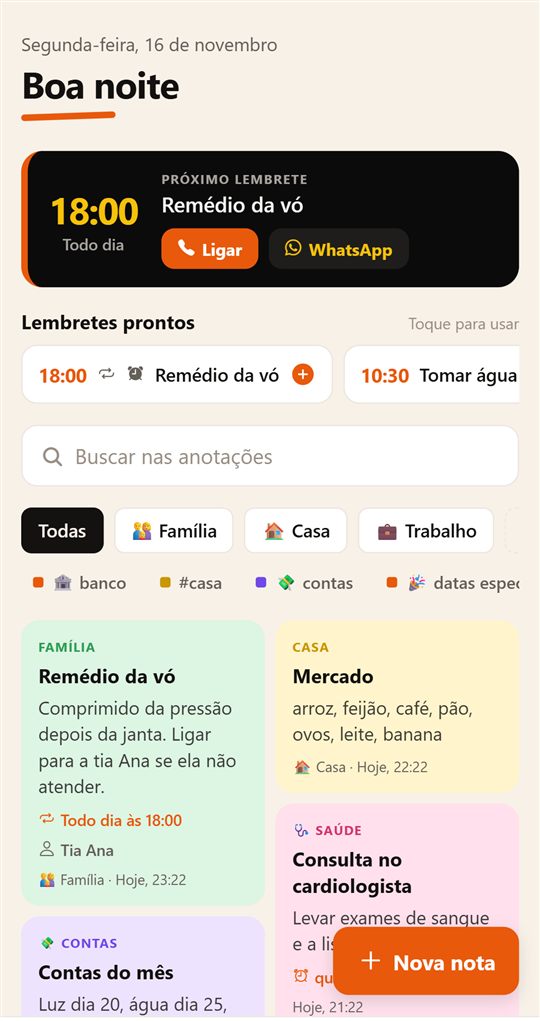
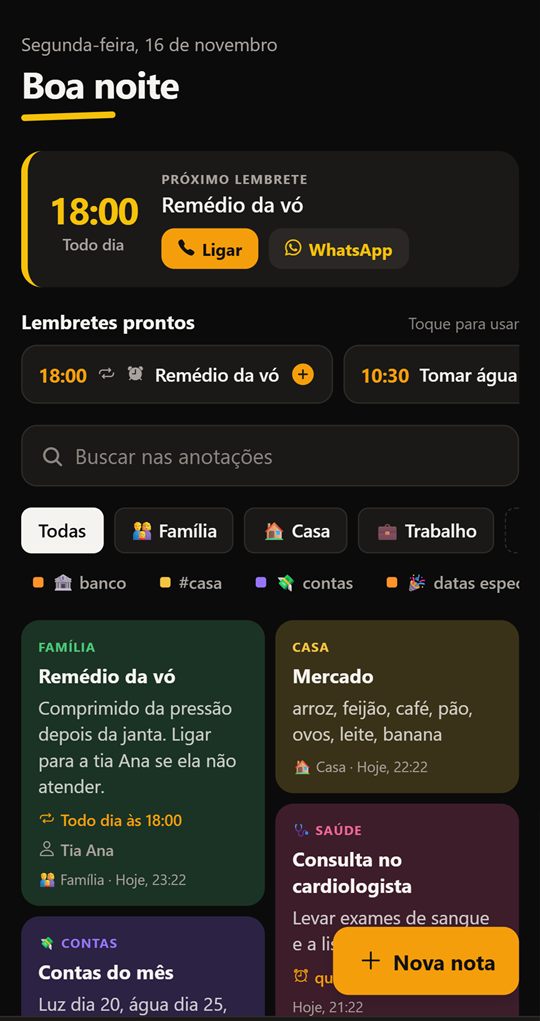
 Oi! Eu sou a Vivi.
Primeiros passos em 4 toques
Do download ao primeiro aviso no celular.
Instale o app
Baixe o arquivo no celular e toque nele. Se pedir, permita instalar desta fonte.
Crie sua conta
Use seu e-mail e uma senha. Suas notas ficam salvas na nuvem.
Permita os avisos
Aceite as notificações para os lembretes tocarem na hora.
Anote e marque a hora
Toque em Nova nota, escreva e escolha quando quer ser lembrado.
Como usar cada recurso
Tudo é opcional: ligue só o que fizer sentido para a sua rotina.
Lembretes que tocam mesmo
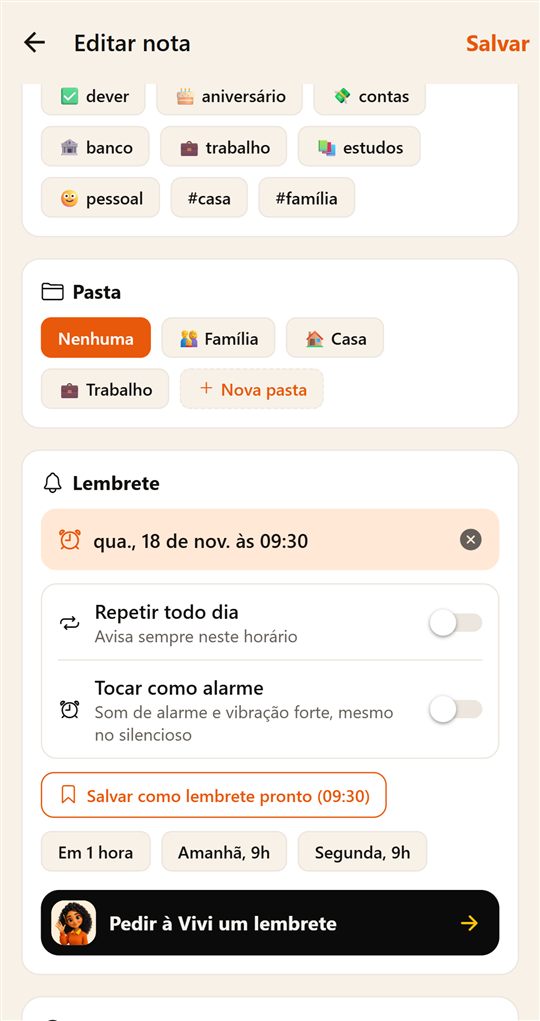
Marque um horário em qualquer nota. Abaixo dele aparecem as opções extras.
- Repetir todo dia: ideal para remédios e rotina.
- Tocar como alarme: som de alarme e vibração forte.
- Salvar como lembrete pronto: depois é só um toque no início.
- Adicionar à agenda do Google: aparece no Google Agenda também.
Vivi, sua assistente por voz
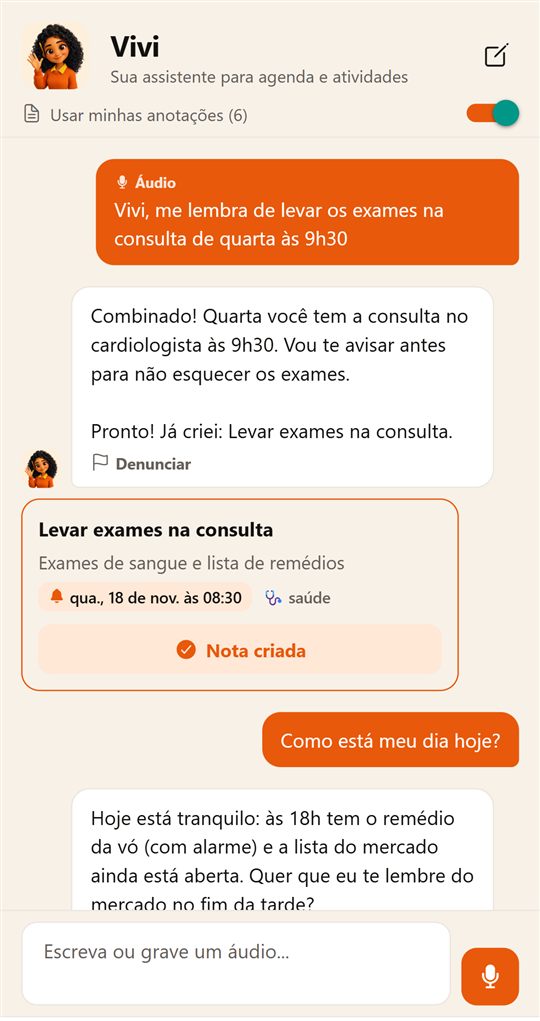
Fale "me lembra do remédio da vó às 18h". A Vivi para de ouvir sozinha quando você termina, cria o lembrete e responde falando.
- Pergunte "como está meu dia?" para um resumo.
- Segure o ícone do app e toque em Falar com a Vivi.
- Use o botão Vivi na barra rápida do Android.
Perguntas frequentes
As dúvidas que mais aparecem, com o passo a passo.
O lembrete não tocou. O que eu faço?
- Em Ajustes do NotaViva, veja se "Notificações" está Ativadas e toque em Enviar notificação de teste.
- Nas configurações do Android, abra Apps → NotaViva → Bateria e escolha Sem restrições.
- Se o celular estiver no Não perturbe, libere o NotaViva ou use a opção Tocar como alarme.
Como instalo o arquivo do app (APK)?
Abra o link "Baixar para Android" no próprio celular. Quando o download terminar, toque no arquivo. O Android pode pedir para permitir instalar apps desta fonte: aceite e volte para instalar. Para atualizar, instale a versão nova por cima; suas notas continuam.
O alarme toca com o celular no silencioso?
Com Tocar como alarme ligado, o aviso usa o volume de alarme do celular, que na maioria dos aparelhos soa mesmo no silencioso. Ele toca como um aviso forte, mas não fica tocando sem parar como um despertador.
Como conecto a agenda do Google?
Em Ajustes → Agenda do Google → Conectar agenda do Google, aceite a permissão. Os compromissos de hoje aparecem no início. Para mandar um lembrete para o Google Agenda, ligue Adicionar à agenda do Google na nota.
Esqueci minha senha
Escreva para o suporte a partir do e-mail da sua conta, com o assunto "Esqueci minha senha". Vamos te ajudar a criar uma nova.
A Vivi respondeu algo errado ou estranho
A Vivi usa inteligência artificial e pode errar: confira sempre o que for importante. Embaixo de cada resposta há o botão Denunciar; a denúncia chega para a gente analisar.
Meus dados estão seguros?
Cada pessoa só vê as próprias notas, e tudo viaja com criptografia. Não vendemos dados nem mostramos anúncios. Leia a Política de privacidade.
Como excluo minha conta?
No app, abra Ajustes → Excluir minha conta e confirme. A conta e as notas na nuvem são apagadas na hora. Sem o app, veja como excluir sua conta.
Posso usar no computador?
Pode. Abra o NotaViva no navegador e entre com a mesma conta do celular. Lá você escreve e organiza notas, pastas e lembretes e conversa com a Vivi por texto; tudo sincroniza com o celular.
O que fica só no celular: os avisos e o alarme, falar com a Vivi por voz, ditar notas, a agenda do Google e os botões Ligar e WhatsApp. Um lembrete marcado no computador toca no celular.
Tem versão para iPhone?
Ainda não tem app para iPhone, mas dá para usar o NotaViva pelo Safari em app-notaviva.pages.dev. No iPhone os lembretes não tocam; quem avisa é um celular Android com a mesma conta.

Fale com o suporte
Não achou a resposta? Mande um e-mail contando o que aconteceu e, se puder, o modelo do seu celular.
Escrever para o suporteou igoralmeidacirino937@gmail.com